1 Extraire et calculer les informations géométriques des objets
Vous pouvez obtenir des informations sur les objets de votre dessin en exécutant des commandes d'interrogation et de calcul. Vous pouvez également effectuer des calculs utiles, tels que le calcul de la surface et du périmètre.
Calculer les surfaces
Vous pouvez calculer la surface et le périmètre d'un polygone à partir d'une série de points que vous spécifiez ou que vous sélectionnez à l'aide d'une fenêtre de sélection circulaire ou d'une polyligne fermée. Vous pouvez également déterminer la surface de plusieurs objets combinés et ajouter ou soustraire la surface d'un ou plusieurs objets d'une surface totale combinée.
Calcul des surfaces définies par des points
Vous pouvez déterminer la surface et le périmètre de toute zone fermée en spécifiant une série de points. Le programme calcule l'aire et le périmètre de l'espace délimité par un polygone imaginaire formé de segments de droite reliant chaque point.
Pour calculer la surface définie par les points que vous avez spécifiés
-
Sélectionnez Outils \Mesure \Aire dans le menu principal.
-
Spécifiez le premier point.
-
Spécifiez le deuxième point.
-
Continuez à spécifier des points dans l'ordre pour définir le périmètre de la zone à mesurer.
-
Pour terminer la sélection, appuyez sur Entrée.
-
La surface et le périmètre de la zone que vous avez définie sont affichés.

Sélectionnez les points (A, B, C) formant un polygone. La surface et le périmètre de la zone sont ensuite calculés.
Calculer l'aire d'objets fermés
Vous pouvez trouver la surface de tout objet fermé. De plus, le programme calcule la circonférence ou le périmètre de l'objet, selon le type d'objet sélectionné.
Pour calculer l'aire d'une zone fermée
-
Sélectionnez Outils \Mesure \Aire dans le menu principal.
-
Sur la ligne de commande, saisissez o (objet).
-
Sélectionnez l'objet fermé.
Calcul des surfaces combinées
Vous pouvez déterminer la surface totale de plusieurs régions combinées en spécifiant des points ou en sélectionnant des objets. Il est également possible de soustraire les surfaces d'objets ou de polygones d'un total en cours.
Pour additionner des surfaces afin de calculer une surface combinée
-
Sélectionnez Outils \Enquête \Zone dans le menu principal.
-
Sur la ligne de commande, tapez a (ajouter).
-
En utilisant l'une des méthodes suivantes, identifiez la première zone :
-
Spécifiez les points définissant le polygone, puis appuyez sur Entrée.
-
Tapez O (Objet), sélectionnez les objets à ajouter, puis appuyez sur Entrée pour finaliser la sélection.
-
Pour terminer la commande, appuyez sur Entrée.
Pour soustraire des surfaces lors du calcul d'une surface combinée
-
Sélectionnez Outils \Mesure \Aire dans le menu principal.
-
Sur la ligne de commande, tapez a (ajouter).
-
En utilisant l'une des méthodes suivantes, identifiez la première zone :
-
Spécifiez les points définissant le polygone, puis appuyez sur Entrée.
-
Tapez O (Objet), sélectionnez les objets à ajouter, puis appuyez sur Entrée pour finaliser la sélection.
-
Sur la ligne de commande, tapez s (soustraire).
-
En utilisant l'une des méthodes suivantes, identifiez la surface à soustraire :
-
Spécifiez les points définissant le polygone, puis appuyez sur Entrée.
-
Tapez O (Objet), sélectionnez les objets à soustraire, puis appuyez sur Entrée pour finaliser la sélection.
-
Pour terminer la commande, appuyez sur Entrée.
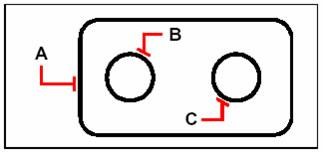
Pour calculer la surface du joint à l'aide de la commande Aire, additionnez d'abord la surface de l'ensemble du joint (A), puis
Soustraire les aires des deux cercles (B et C)
1 Calculer des distances et des angles
Vous pouvez calculer la distance entre deux points sélectionnés. Les informations suivantes s'affichent :
-
La distance entre les points, mesurée en unités de dessin.
-
Leur angle dans le plan xy.
-
Leur angle est mesuré à partir du plan xy.
-
La variation (delta) des distances x, y et z entre les deux points.
Calculer la distance entre deux points et leur angle
-
Sélectionnez Outils \Mesure \Distance dans le menu principal.
-
Spécifiez le premier point.
-
Spécifiez le deuxième point.
 Utilisez la commande Distance pour calculer la distance (A) entre deux
points (B et C), l'angle dans le plan xy (D), l'angle par rapport au
plan xy, ainsi que les distances delta x (E), delta y (F) et delta z
entre les deux points.
Utilisez la commande Distance pour calculer la distance (A) entre deux
points (B et C), l'angle dans le plan xy (D), l'angle par rapport au
plan xy, ainsi que les distances delta x (E), delta y (F) et delta z
entre les deux points.
ASTUCE Pour utiliser des points spécifiques sur des objets sélectionnés, utilisez les accrochages aux objets pour sélectionner les points précis sur les objets.
1 Afficher les informations du dessin
Vous pouvez afficher diverses informations sur un dessin et les objets qu'il contient, notamment
-
Informations sur les objets sélectionnés dans la base de données de dessins.
-
État actuel du dessin.
-
Temps passé à travailler sur le dessin.
-
Ces informations s'affichent dans la fenêtre Historique de la ligne de commande et dans la barre de commande.
Affichage des informations des objets
Vous pouvez afficher des informations sur les objets sélectionnés. Ces informations varient selon le type d'objet sélectionné. Tous les tableaux affichent les informations suivantes :
-
Type d'objet.
-
Calque.
-
Couleur.
-
Type de ligne.
-
Emplacement de l'objet (ses coordonnées XYZ par rapport au système de coordonnées utilisateur [SCU] actuel).
-
l'espace actuel (espace objet dans l'onglet Modèle ou espace papier dans un onglet Mise en page). La taille de l'objet (l'information varie en fonction du type d'objet).
Pour afficher des informations sur un objet
-
Sélectionnez Outils \Enquête \Liste dans le menu principal.
-
Sélectionnez un ou plusieurs objets.
-
Appuyez sur Entrée.
Pour revenir à la fenêtre de dessin, appuyez sur F
Affichage de l'état du dessin
Vous pouvez afficher des informations sur l'état actuel d'un dessin, notamment :
-
Nom du dessin.
-
Limites.
-
Point d'insertion de base.
-
Paramètres d'accrochage et de grille.
-
Calque, couleur et type de ligne courants.
-
Paramètres actuels des différents modes (remplissage, grille, orthogonal, accrochage, marques, etc.).
Pour afficher l'état du dessin
Dans le menu principal, sélectionnez Outils \Enquête \État.
Suivi du temps passé sur un dessin
Vous pouvez afficher des informations sur le temps passé à travailler sur un dessin :
-
Date et heure de création du dessin.
-
Date et heure de la dernière sauvegarde du dessin.
-
Temps total passé à travailler sur le dessin.
-
Temps passé à travailler sur le dessin pendant la session d'édition en cours. Vous pouvez activer ou désactiver le compteur de temps écoulé ou le réinitialiser.
Pour afficher les informations de la minuterie
-
Sélectionnez Outils \Enquête \Heure dans le menu principal.
-
Vous pouvez effectuer l'une des opérations suivantes :
-
Tapez ON pour activer le minuteur écoulé.
-
Tapez off pour désactiver le minuteur écoulé.
-
Tapez "d" (affichage) pour réafficher les informations du minuteur.
-
Tapez "r" (réinitialiser) pour remettre le compteur à zéro.
-
Appuyez sur Entrée pour quitter la commande.